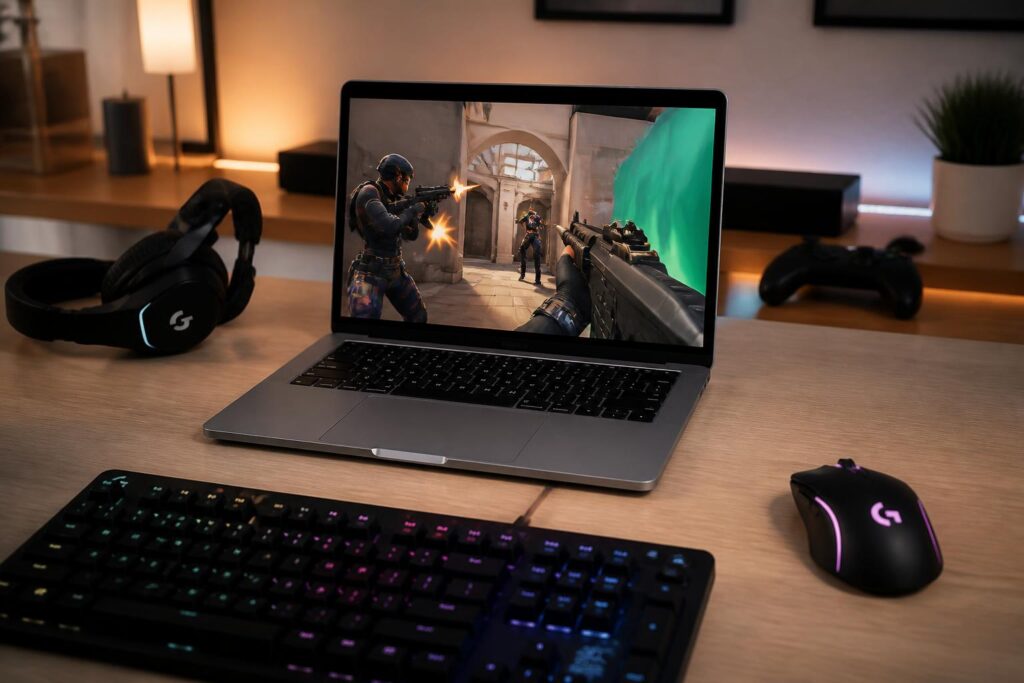
Valorant, ce jeu de tir tactique qui a captivé des millions de joueurs sur PC, n’offre malheureusement pas de version native pour Mac. Pourtant, nombreux sont les utilisateurs de Mac souhaitant s’aventurer dans cet univers compétitif sans basculer intégralement sous Windows. De la création d’une clé USB bootable aux alternatives cloud en passant par la virtualisation, plusieurs solutions ingénieuses permettent de surmonter ces barrières techniques. Cet article explore les méthodes principales qui, en 2026, rendent le jeu accessible sur Mac, tout en soulignant leurs avantages, leurs limites, et quelques astuces pour tirer le meilleur parti de votre expérience ludique.
L’article en bref
Valorant multiplie les défis aux joueurs Mac en raison de l’absence de version native et de contraintes techniques. Malgré tout, plusieurs options pratiques permettent d’accéder au jeu sans installer Windows de façon classique.
- Contourner l’absence native : Valorant sur Mac grâce à des solutions alternatives efficaces.
- Boot Camp et limitations : méthode viable uniquement pour les Mac Intel avec espace disque suffisant.
- Clé USB Windows portable : EaseUS OS2Go économise l’espace et facilite l’accès au jeu.
- Cloud gaming et virtualisation : alternatives compatibles avec Mac M1/M2 malgré quelques compromis.
Ce guide réunit les clés pour que chaque joueur Mac puisse trouver l’option la plus adaptée à son matériel et ses envies, sans renoncer à la richesse de Valorant.
Pourquoi Valorant ne fonctionne pas nativement sur Mac et quels défis techniques cela pose
Valorant, développé exclusivement pour Windows, intègre un système anti-triche robuste appelé Vanguard, qui opère en profondeur dans le système. Cette protection exige une intégration étroite avec le noyau de l’OS, une adaptation actuellement impossible sur macOS en raison des différences d’architecture. Ce verrou logiciel empêche donc Riot Games de proposer un portage natif. En outre, la transition d’Apple vers ses propres puces ARM (M1, M2) complique encore la tâche car ces processeurs ne supportent plus les solutions classiques d’installation Windows comme Boot Camp. Du coup, les joueurs sur Mac doivent faire preuve d’ingéniosité pour récréer un environnement Windows fonctionnel et sécurisé pour Valorant, sans perdre en fluidité ni en réactivité.
Il faut comprendre que derrière cette incompatibilité se cachent des enjeux majeurs de sécurité et de performance, essentiels à l’expérience compétitive. Le système Vanguard, conçu pour décourager tricheurs et modifications sous peine d’exclusion, privilégie une architecture Windows à laquelle macOS ne répond pas facilement. Le portage demanderait un investissement lourd en développement et maintenance, sans garantie d’un succès massif auprès d’une communauté d’utilisateurs Mac encore minoritaire dans l’e-sport FPS. C’est donc à travers des solutions tierces que les Mac users peuvent espérer rejoindre la mêlée.
Les contraintes selon l’architecture matérielle
| Architecture Mac | Compatibilité Boot Camp | Impact sur Valorant |
|---|---|---|
| Intel | Oui, installation Windows possible | Jouer à Valorant avec de bonnes performances |
| Apple Silicon (M1/M2) | Non, Boot Camp non supporté | Compatibilité restreinte, nécessite cloud ou virtualisation |
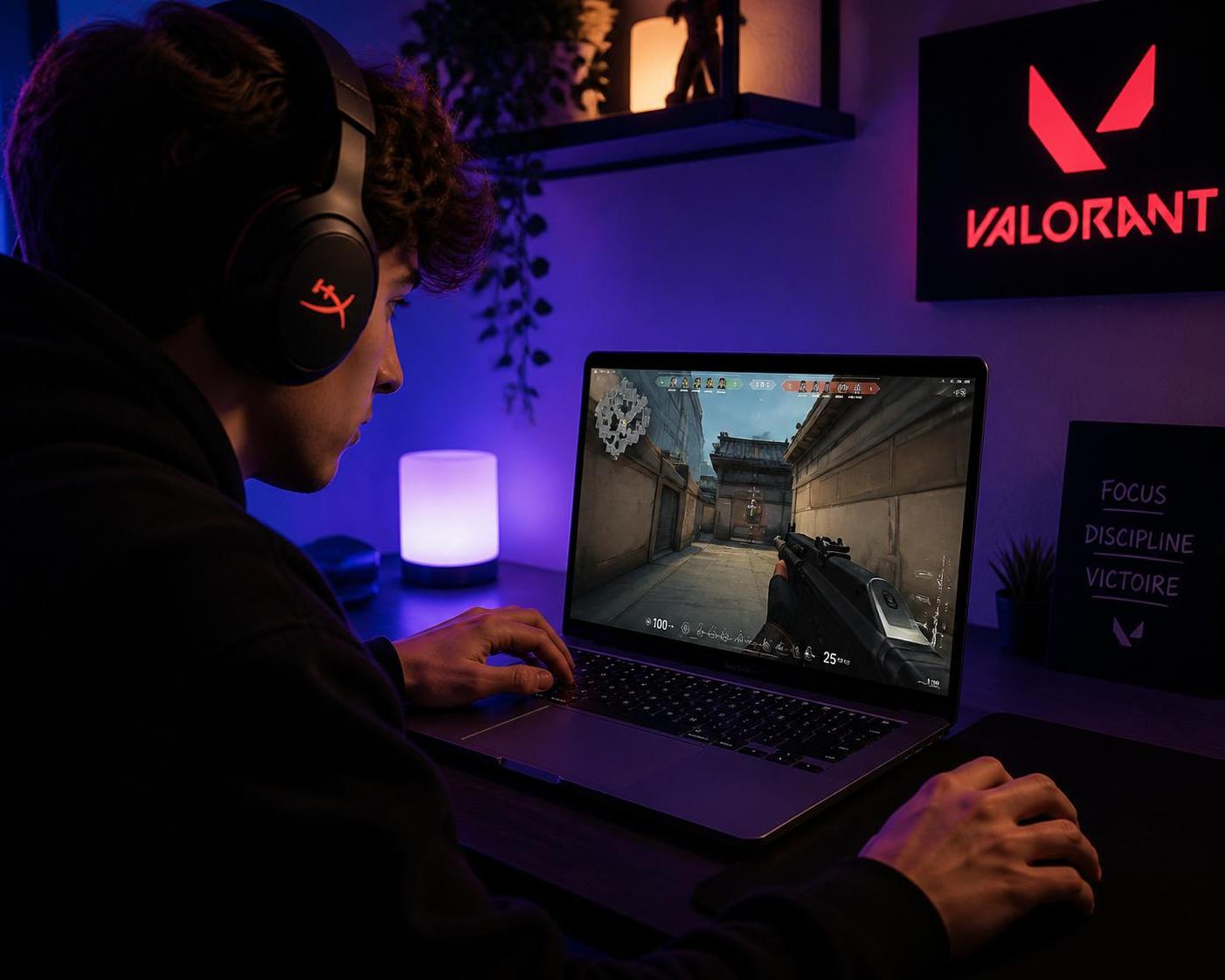
Installer Valorant sur Mac Intel avec Boot Camp : un passage obligé mais exigeant
Pour les Mac équipés de processeurs Intel, la méthode la plus directe reste l’utilisation de Boot Camp, qui crée une partition dédiée Windows pour installer Valorant. Cette technique garantit une expérience proche d’un PC, avec des framerates confortables dès lors que l’espace disque disponible est suffisant. En 2026, un minimum de 64 Go doit être réservé pour Windows et le jeu, ce qui peut être problématique sur certains modèles MacBook avec stockage limité.
Le processus débute par le téléchargement d’une image ISO de Windows 10 puis l’utilisation de l’Assistant Boot Camp intégré à macOS. Après installation et redémarrage sous Windows, il suffit d’installer Valorant via Riot Games. Pour maximiser la fluidité, les pilotes spécifiques Boot Camp seront indispensables, tout comme l’optimisation des réglages graphiques en fonction du modèle de Mac.
Performances estimées selon le matériel Intel
| Modèle Mac Intel | FPS moyen attendus | Conseils d’optimisation |
|---|---|---|
| MacBook Pro 2018 et plus récents | 60-100 FPS | Tenir le système à jour et éviter les processus en arrière-plan |
| MacBook Air 2017 | 40-70 FPS | Baisser la qualité graphique et privilégier une souris externe |
| iMac 2019 | 90-120 FPS | Utiliser un écran externe pour meilleure immersion |
EaseUS OS2Go : créer une clé USB Windows portable pour jouer sans alourdir son disque
De nombreux Mac sont limités par leur faible capacité de stockage interne, rendant l’installation complète de Windows via Boot Camp difficile, voire impossible. C’est là qu’intervient EaseUS OS2Go, un outil permettant de créer une clé USB bootable Windows. Cette solution permet d’utiliser un système Windows complet, stocké sur un support externe, sans toucher à la partition interne du Mac.
Le processus consiste essentiellement à cloner un système Windows existant sur un lecteur USB suffisamment grand (plus grand que l’espace disque utilisé sur Windows à cloner). L’intérêt réside aussi dans la synchronisation des données de jeu entre PC et Mac, assurant que la progression dans Valorant reste intacte quelle que soit la machine. Le démarrage s’effectue en sélectionnant la clé USB au démarrage du Mac, de manière simple et accessible une fois configuré.
Les étapes clés pour créer votre clé USB Windows portable
- Installez EaseUS OS2Go sur un PC Windows avec Valorant déjà installé.
- Connectez une clé USB ou un disque dur externe ayant plus d’espace libre que Windows utilisé.
- Lancez le clonage et acceptez l’effacement des données sur la clé.
- Configurez la disposition du disque si nécessaire puis commencez le processus.
- Démarrez le Mac en maintenant la touche Option/Alt puis sélectionnez le disque USB amorçable.
Cette méthode est idéale pour éviter les contraintes d’espace tout en continuant à jouer dans un environnement Windows natif. Elle offre également la flexibilité d’utiliser votre environnement de jeu sur plusieurs machines, un vrai plus pour les passionnés en mobilité.
Virtualisation et cloud gaming : des solutions pour Mac M1/M2 malgré les limitations
Les Mac Apple Silicon comme les M1 et M2 ne peuvent compter sur Boot Camp pour exécuter Windows et Valorant. Face à cette impasse, deux options principales émergent : la virtualisation et le cloud gaming.
Les logiciels de virtualisation comme Parallels Desktop permettent d’exécuter Windows dans un environnement macOS. Cependant, l’anti-triche Vanguard détecte souvent ces environnements virtuels et bloque l’exécution du jeu, rendant la solution peu fiable pour le gaming compétitif. Par conséquent, cette voie reste réservée à des tests ou des expériences ponctuelles plutôt qu’à une utilisation régulière.
Le cloud gaming via des plateformes telles que GeForce Now est une alternative particulièrement séduisante. En hébergeant le jeu sur des serveurs distants puissants, le joueur n’a plus qu’à streamer les données sur Mac via une connexion internet robuste. Cette méthode évite toutes les contraintes matérielles et logicielles locales, mais la qualité de jeu dépendra fortement de la stabilité et de la vitesse de votre connexion.
| Méthode | Compatible Mac M1/M2 | Performance | Avantages | Inconvénients |
|---|---|---|---|---|
| Parallels Desktop (virtualisation) | Oui | Faible à moyenne | Installation rapide, utilisation flexible | Vanguard bloque souvent Valorant |
| GeForce Now (cloud gaming) | Oui | Variable selon connexion | Pas d’installation locale, accès instantané | Dépend fortement de la qualité internet |
Astuces pour maximiser vos sessions de jeu Valorant sur Mac
Quelle que soit la méthode choisie, améliorer la fluidité et la réactivité de Valorant sur Mac passe par quelques ajustements simples :
- Fermer toutes les applications inutiles afin de libérer les ressources systèmes pour le jeu.
- Branchez votre Mac pour éviter que la gestion d’énergie ne bride les performances.
- Baissez la résolution et les paramètres graphiques selon la puissance de votre matériel.
- Utilisez des périphériques externes comme une souris gamer et un clavier pour une meilleure précision.
- Mettre à jour Windows, pilotes et Valorant régulièrement pour bénéficier des correctifs de performance.
- Installer un VPN fiable pour accéder à des serveurs internationaux et varier les styles de jeu compétitif.
Peut-on jouer à Valorant sur Mac M1 sans lag ?
Le jeu via Parallels est souvent instable à cause du système anti-triche Vanguard. L’option cloud via GeForce Now offre une expérience plus fluide si la connexion internet est de qualité.
Boot Camp est-il compatible avec les Macs M1 et M2 ?
Non, Boot Camp fonctionne uniquement sur les Macs Intel. Les modèles Apple Silicon nécessitent des méthodes comme la virtualisation ou le cloud gaming pour jouer à Valorant.
Quelle taille de partition réserver pour Windows sur Mac Intel ?
Il est conseillé de prévoir au moins 64 Go dédiés à Windows et Valorant, mais 80 Go offrent plus de confort et de stabilité pour le système.
Y aura-t-il un jour une version native de Valorant pour macOS ?
À ce jour, Riot Games n’a pas annoncé de projet officiel de portage macOS, malgré une demande croissante des joueurs Mac.
Comment éviter les lags dans Valorant sur Mac ?
Optimisez votre connexion en utilisant un réseau câblé ou un Wi-Fi performant, diminuez les paramètres graphiques et fermez les applications en arrière-plan.