Créer un serveur Minecraft privé est devenu une aventure accessible même aux novices, ouvrant la porte à des mondes personnalisés et à des sessions de partage uniques entre amis. L’idée de pouvoir piloter son environnement, bâtir des règles à sa guise, et inviter ses proches dans cet espace sécurisé parle à tout amateur de Minecraft souhaitant s’éloigner des serveurs publics surchargés. Pourtant, la mise en place peut s’apparenter à un parcours du combattant sans suivi précis. Ce guide propose une approche claire et pragmatique, mettant à portée de main les étapes essentielles pour lancer son serveur sans commettre les erreurs courantes. De la sélection du bon hébergement à la configuration spécifique des paramètres du jeu, chaque moment est passé au crible pour transformer ce projet en un moment de plaisir collectif et maîtrisé.
L’article en bref
Le monde de Minecraft s’ouvre à vous avec la création simple et efficace d’un serveur privé, pensé pour les débutants souhaitant un contrôle total sur leur univers ludique.
- Choisir un hébergement adapté : sélectionner un plan avec ressources et sécurité fiables pour soutenir le jeu.
- Configurer facilement avec un Game Panel : gérer le serveur via interface graphique pour un contrôle simplifié.
- Installer et lancer le serveur localement : suivre les instructions adaptées à Windows, macOS ou Linux.
- Prévenir les erreurs communes : conseils pratiques pour une expérience fluide et sans interruption.
Ce guide offre la clé pour bâtir un serveur Minecraft sécurisé et personnalisé, garantissant des sessions partagées à la fois conviviales et stables.
Choisir un hébergement pour son serveur Minecraft : un équilibre entre puissance et simplicité
Le premier pas dans la création d’un serveur Minecraft consiste à s’orienter vers un hébergement capable de répondre à une double exigence : puissance et maniabilité. Aujourd’hui, les solutions comme Hostinger mettent à disposition des serveurs privés virtuels (VPS) spécifiquement optimisés pour Minecraft : Java Edition. Ces offres débutent autour de 5 € par mois, et proposent des ressources solides, notamment jusqu’à 32 Go de RAM et plusieurs processeurs virtuels, pour garantir une fluidité même avec une vingtaine de joueurs simultanés.
Au-delà de la performance pure, la sécurité est un aspect incontournable. Les services modernes intègrent une protection robuste contre les attaques DDoS et garantissent des sauvegardes automatiques hebdomadaires, assurant ainsi la pérennité du monde construit. Ce panel sécurisé s’accompagne souvent d’interfaces intuitives, nombreuses options de personnalisation et d’un support technique accessible, autant d’atouts qui ne demandent qu’à être exploités.
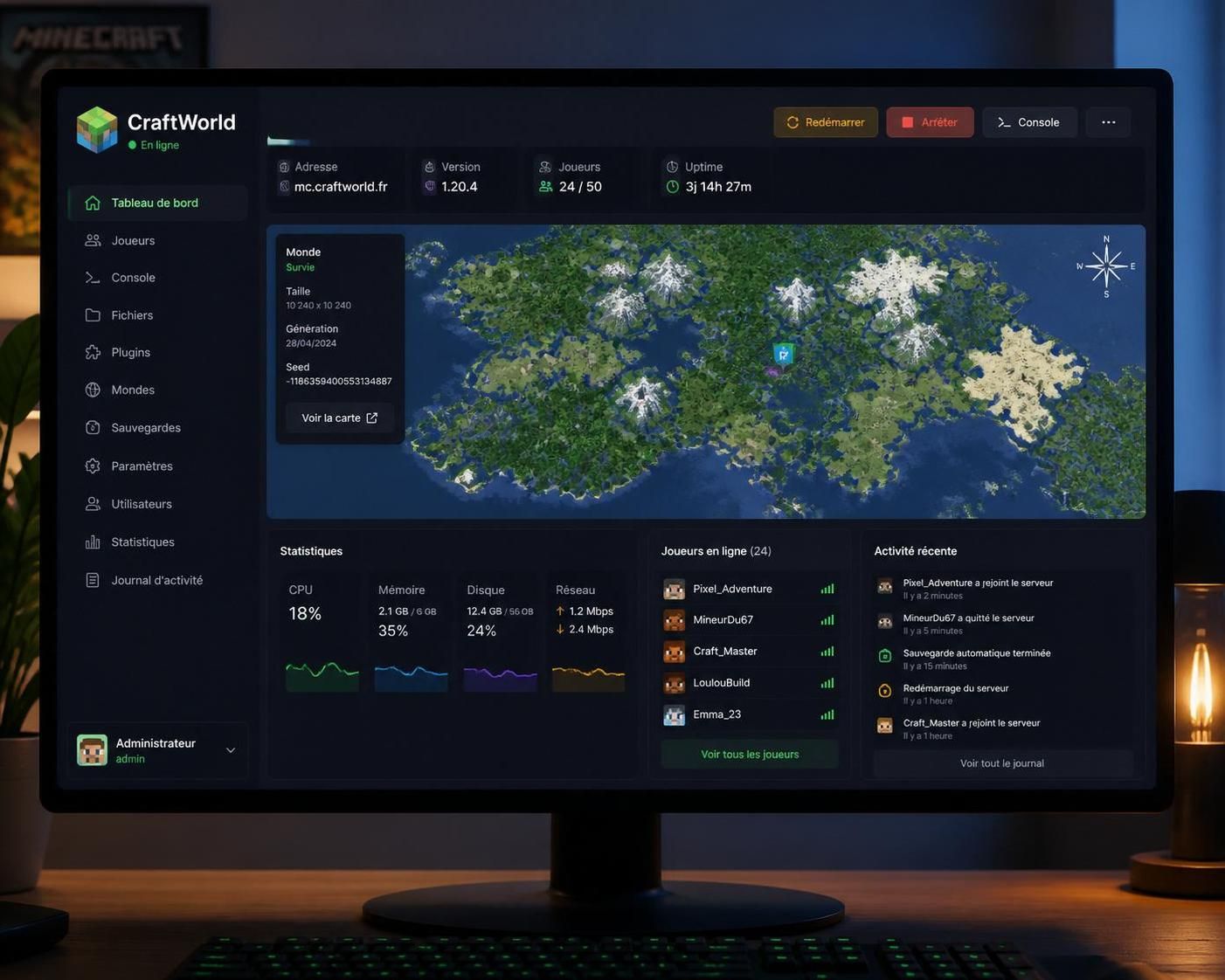
Configurer son serveur via Game Panel : simplicité et efficacité pour les débutants
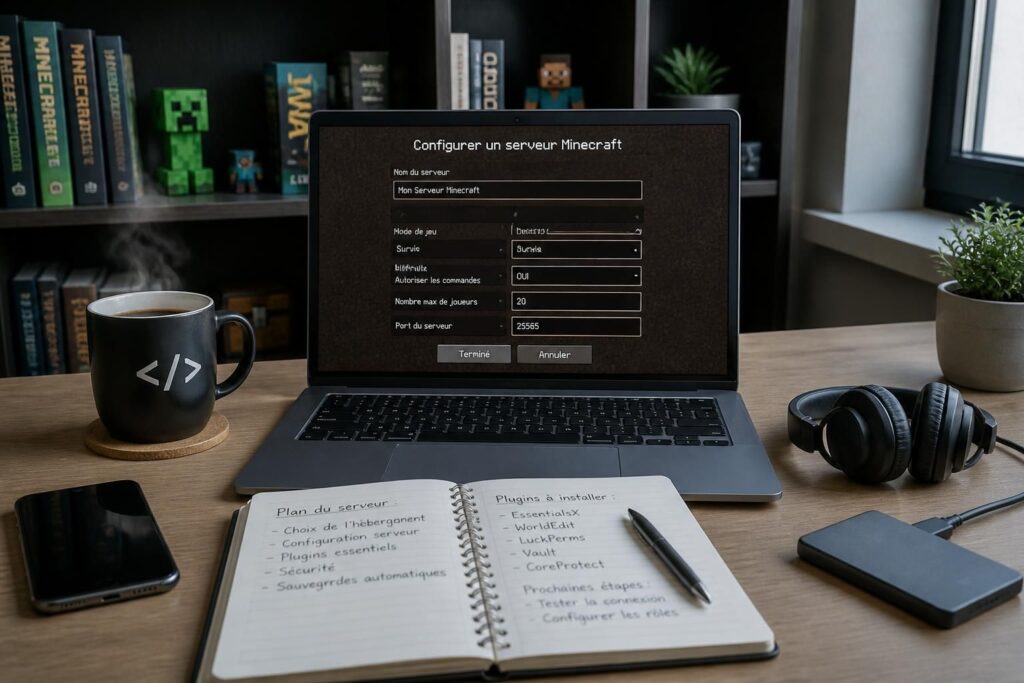
Choisir un hébergement performant est essentiel, mais il faut aussi savoir tirer parti des outils mis à disposition. Le Game Panel, interface graphique accessible en ligne, facilite grandement la mise en route et la gestion courante du serveur Minecraft. Par exemple, avec Hostinger, la création d’une nouvelle instance dédiée se fait en quelques clics, sélectionnant directement la version Minecraft souhaitée — en 2026, il s’agit souvent de la 1.21 “Tricky Trials”.
Cette interface permet également de gérer les paramètres de base, comme l’acceptation automatique des contrats de licence ou la surveillance en temps réel des performances serveur. L’accès rapide à la configuration et aux logs est un vrai plus, surtout lorsqu’on navigue entre diverses machines pour héberger plusieurs serveurs de jeu simultanément.
Installation locale d’un serveur Minecraft : Windows, macOS et Linux passés au crible
Si l’auto-hébergement a ses avantages, notamment en termes de coût et de proximité, il demande parfois de s’aventurer dans des configurations légèrement techniques. Pour Windows, la démarche commence par vérifier et, si besoin, installer la dernière version de Java. L’étape cruciale suit : télécharger le fichier .jar officiel du serveur Minecraft, le déposer dans un dossier dédié – astuce pratique pour organiser son bureau – et passer à la génération des fichiers de configuration.
Le principe est assez similaire sur macOS, à ceci près qu’il faut accorder le statut exécutable aux scripts de lancement via le terminal. Côté Linux, surtout les distributions basées sur Debian ou Red Hat, installer Java, Screen et Wget via des commandes terminal devient obligatoire. Ces outils assurent l’exécution fiable du serveur et la gestion efficace des sessions en arrière-plan.
Liste des étapes clés pour une installation locale réussie
- Vérifier et installer la dernière version de Java compatible.
- Télécharger le fichier serveur Minecraft officiel (.jar).
- Créer et structurer un dossier dédié au serveur.
- Accepter la licence d’utilisation en modifiant le fichier eula.txt.
- Configurer les paramètres essentiels dans server.properties (mode de jeu, port, limite de joueurs).
- Activer la redirection de port si vous souhaitez jouer en ligne avec vos amis.
- Lancer le serveur via un script batch (Windows) ou en ligne de commande (macOS/Linux).
| Plateforme | Logiciels requis | Commande ou action clé | Astuce de gestion |
|---|---|---|---|
| Windows | Java SE 21, Invite de commande | java -jar server.jar | Créer un fichier run.bat pour un lancement simplifié |
| macOS | Java, Terminal | chmod a+x startmc.command puis exécution | Double-cliquer sur startmc.command dans Finder |
| Linux (Debian, RHEL) | Java, Screen, wget | java -Xmx1024M -Xms1024M -jar server.jar nogui | Utiliser screen pour faire tourner le serveur en arrière-plan |
Éviter les erreurs courantes pour une aventure Minecraft sans accroc
Aucune installation n’est exempte d’embûches, et les serveurs Minecraft voient parfois leur univers se figer à cause d’erreurs classiques. L’omission d’accepter la licence EULA, par exemple, est une source fréquente de blocage. De même, des erreurs liées à la liste blanche (whitelist) peuvent restreindre injustement l’accès aux joueurs ; une situation qui se règle avec quelques commandes simples à saisir dans la console serveur.
L’erreur “Connection Refused” est un autre fléau courant, généralement liée à un pare-feu mal configuré ou à un port non redirigé correctement. Des réglages adéquats avec le routeur et la mise en liste blanche des exceptions de sécurité dans votre ordinateur sont des solutions éprouvées pour rétablir le lien.
Conseils pratiques pour éviter les pièges
- Accepter toujours le CLUF Minecraft en modifiant eula.txt avant le lancement.
- Configurer une liste blanche pour sécuriser l’accès uniquement à vos amis proches.
- Veiller à la redirection et à l’ouverture correcte des ports réseau essentiels.
- Ajouter Java et Minecraft aux exceptions du pare-feu de votre système.
- Vérifier régulièrement les mises à jour du serveur et du client Minecraft.
Comment limiter l’accès à mon serveur Minecraft ?
Il est conseillé d’activer la liste blanche (whitelist) qui permettra uniquement aux joueurs désignés d’entrer sur votre serveur, renforçant ainsi la sécurité et la confidentialité.
Puis-je héberger un serveur Minecraft gratuitement ?
Oui, mais les options gratuites sont souvent limitées en ressources et fonctionnalités, ce qui peut nuire à la stabilité et à la qualité du jeu. Un VPS payant offre une expérience plus stable et adaptée.
Comment protéger mon serveur Minecraft contre les attaques DDoS ?
Choisir un hébergeur proposant une protection DDoS intégrée est primordial. Vous pouvez aussi recourir à des services spécialisés comme Cloudflare pour une couche supplémentaire de défense.
Quel est le meilleur système pour installer un serveur Minecraft ?
Chaque système (Windows, macOS, Linux) a ses spécificités mais Linux, avec ses outils en ligne de commande, est souvent recommandé pour la stabilité et la gestion à long terme.
Faut-il rediriger des ports pour jouer en ligne ?
Oui, la redirection du port par défaut 25565 sur votre routeur est nécessaire pour permettre aux joueurs externes de rejoindre votre serveur. En jeu local, cette étape peut être omise pour une meilleure sécurité.